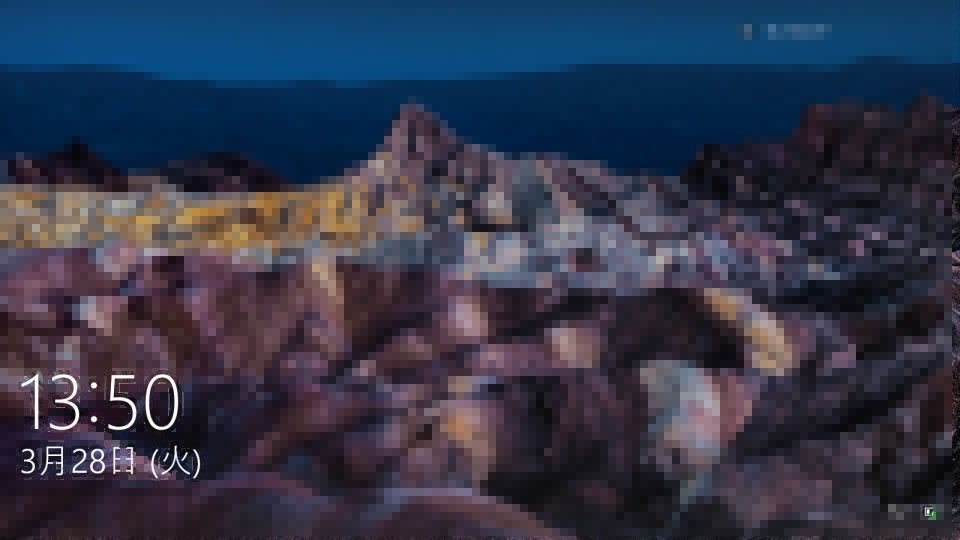
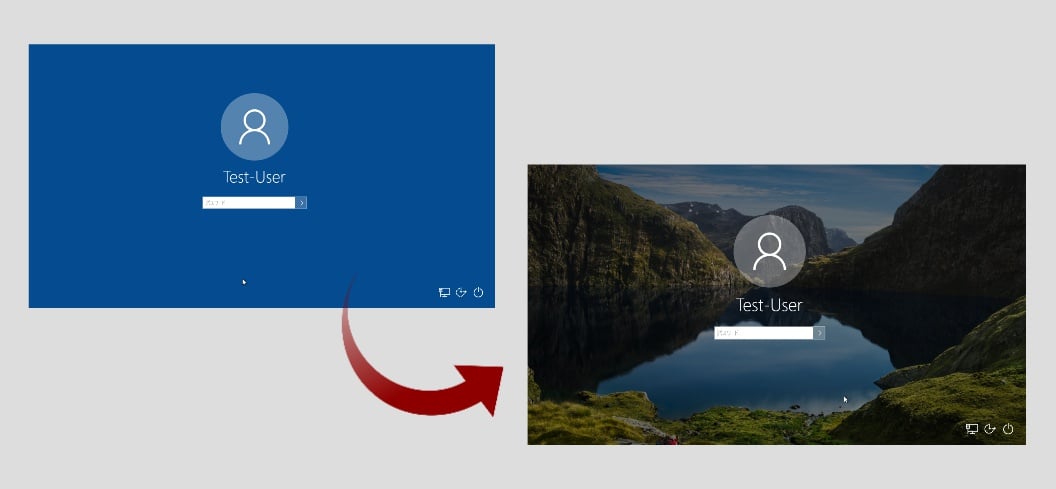
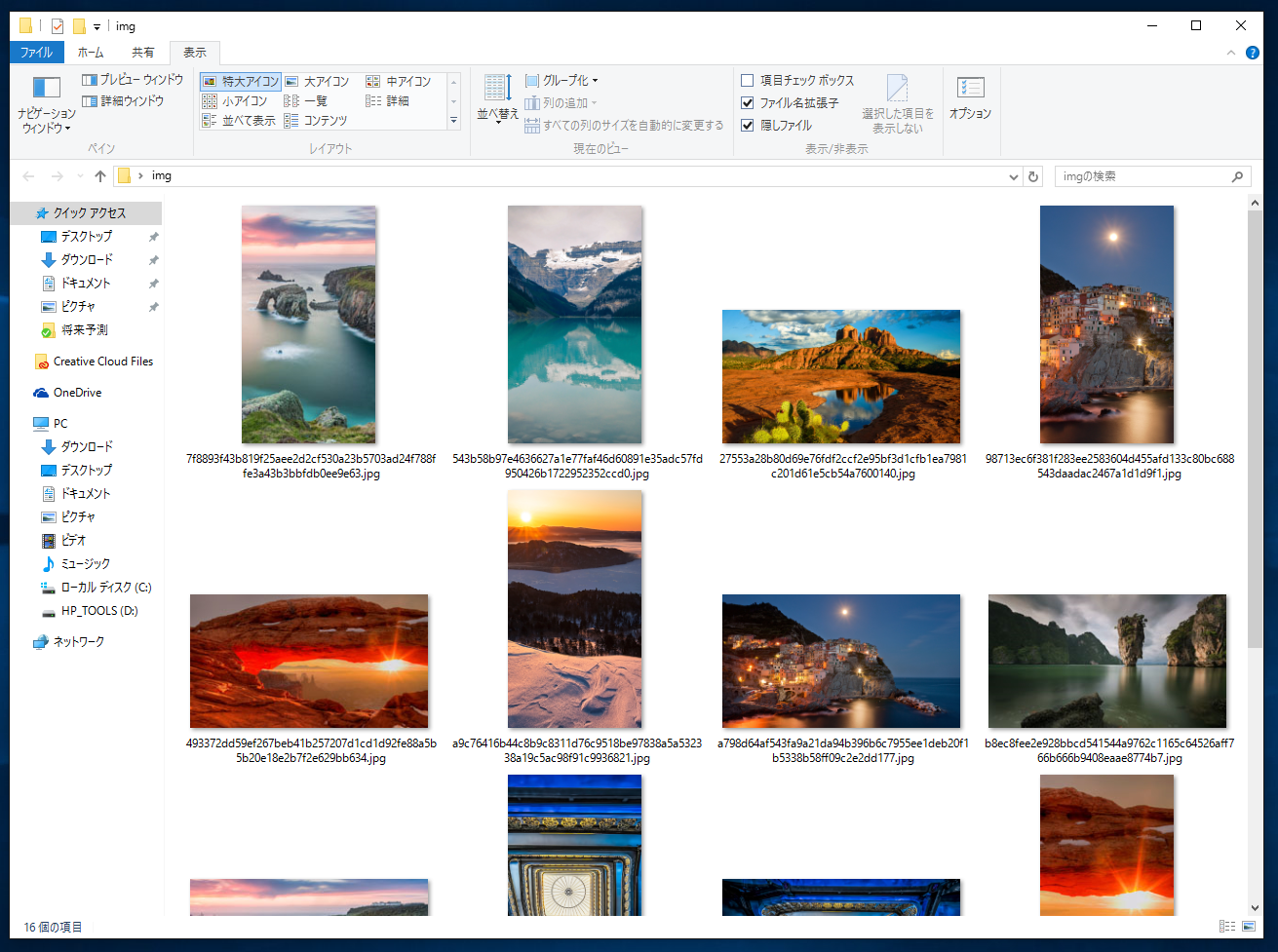
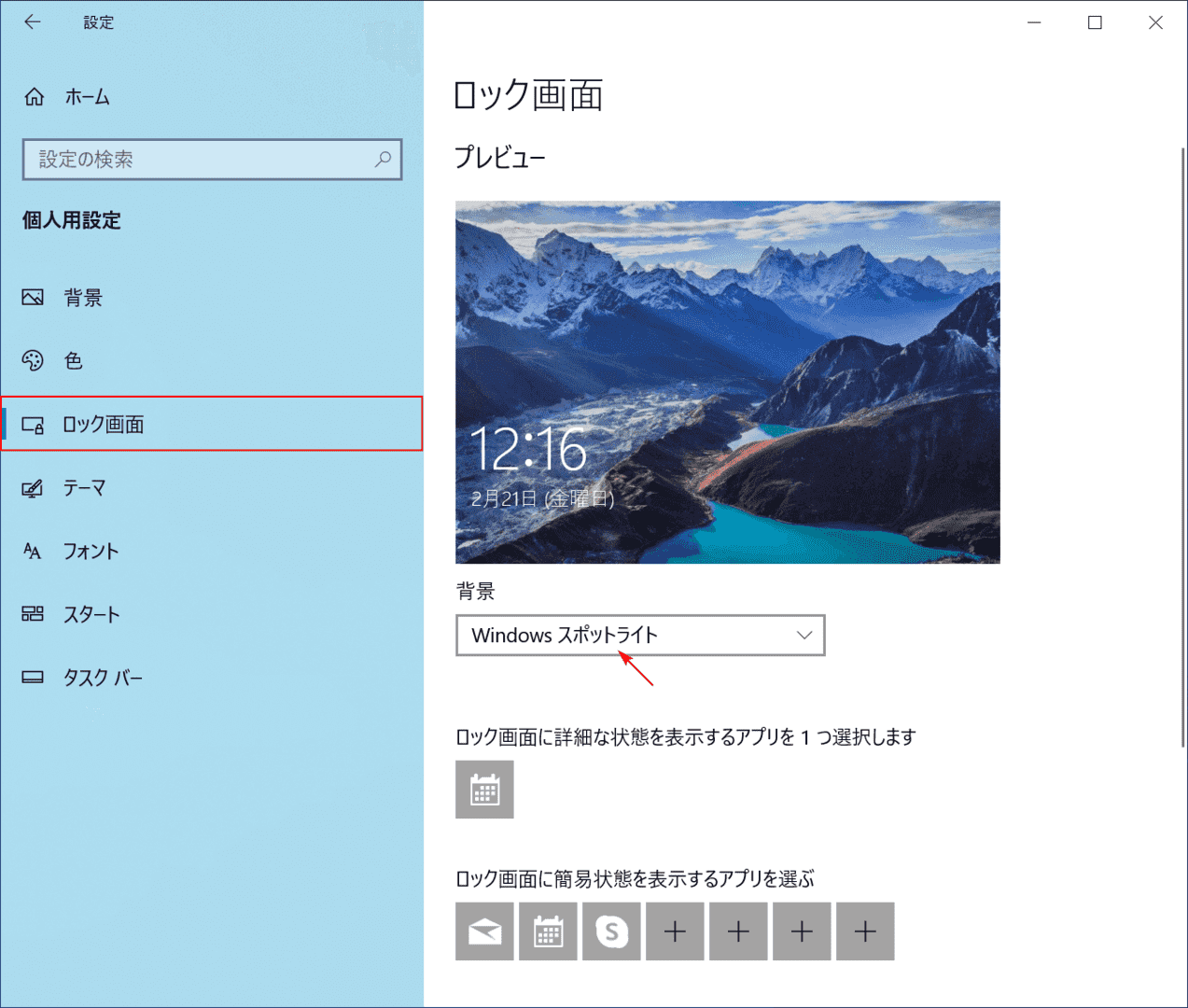
Windows10から追加された謎の壁紙のありか 綺麗な壁紙のデータのある場所 ぱっと言われてもわからない人のために AppDataってフォルダが見つからない? ファイルの場所にたどり着いたら まずはファイルをコピーする ファイルを大きさ順にソート ファイルの復元の仕方 追記:有志による名前変更ロック画面の窓10壁紙hd ロック画面の壁紙hd For Windows 10 19x1080 Wallpapertip Windows10 ロック画面 壁紙 変更 続きを読む √ 安 めぐみ 水着 画像 安めぐみ水着 画像 9月 06, 21 動画 > アイドル > 出演者 > 安めぐみ (やすめぐみ) 3タイトル中 1~3タイトル 1ページ Windows 10のロック画面の壁紙の撮影場所や保存 画面左側の ロック画面 をクリックします。 画面右側の 「 背景 」 欄の ボックス をクリックします。 ポップアップメニューの Windows スポットライト をクリックします。
8a51jkppqxdvem
Windows10 ロック画面 壁紙にしたい
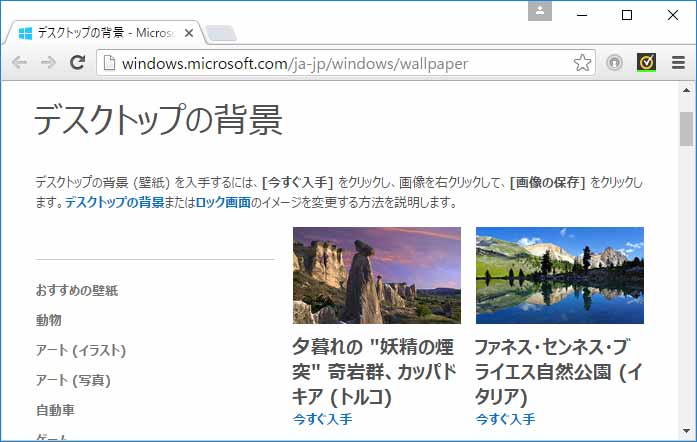
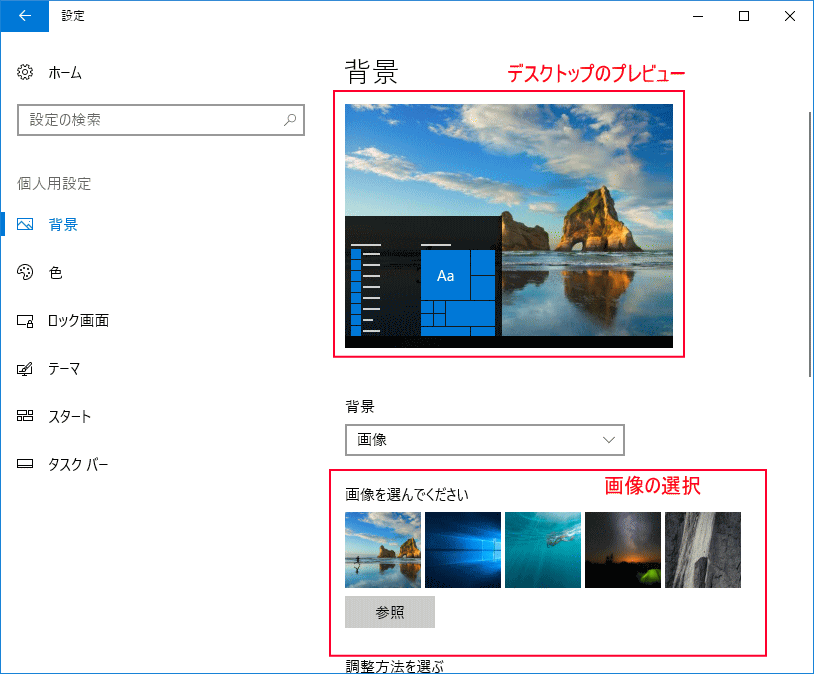
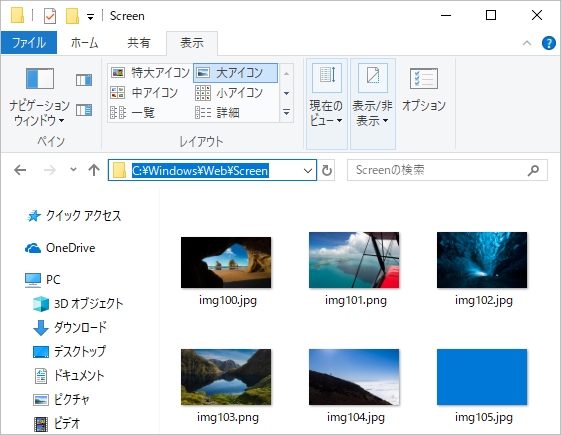
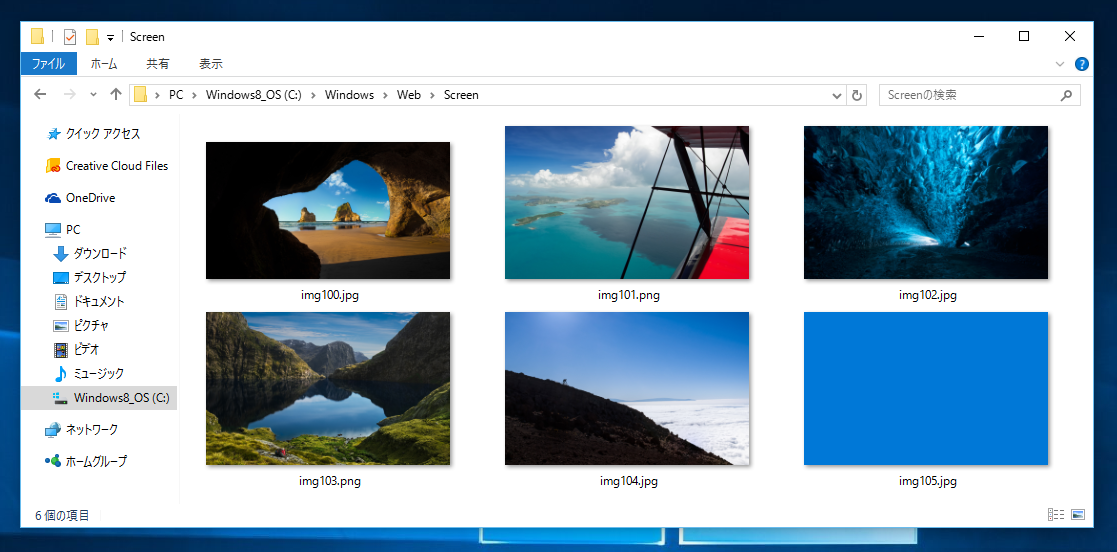
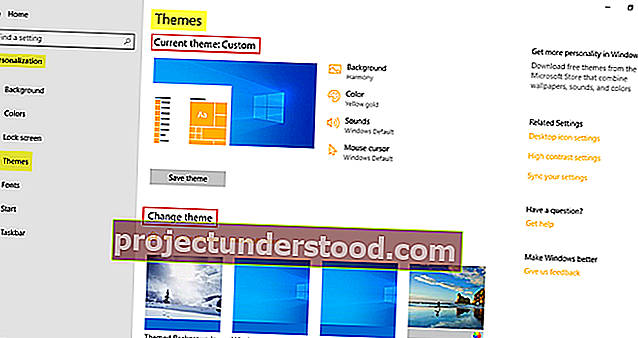
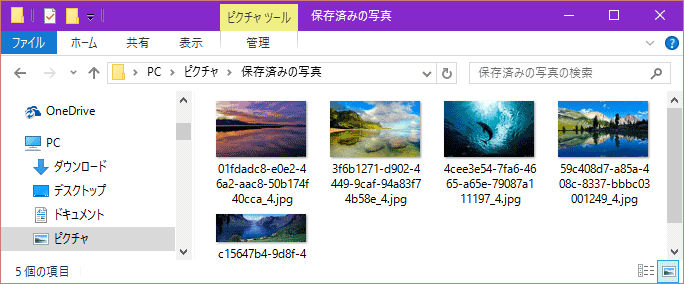
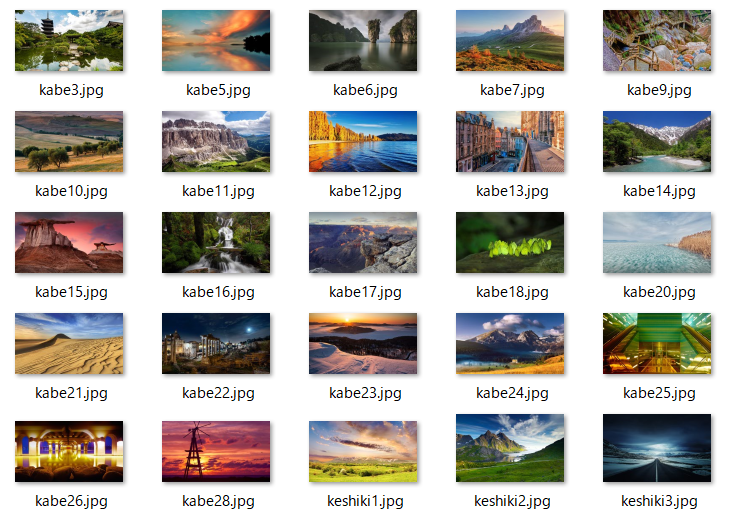
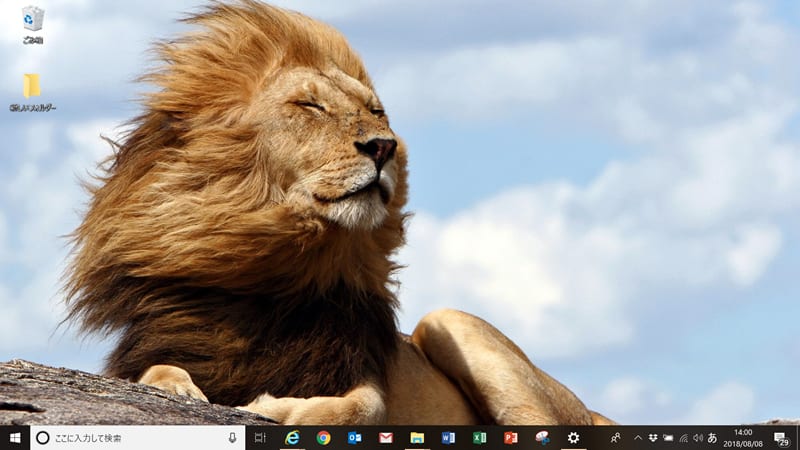
Windows10 ロック画面 壁紙にしたい-Microsoft Store で Windows 10 テーマを入手する テーマ (Windows 10、色、サウンドの組み合わせ) を使用して、デバイスをカスタマイズMicrosoft Store。 ユーザー に移動Microsoft Store デスクトップの背景 (壁紙) を入手するには、いずれかのカテゴリを展開し、画像を右クリックして、 背景に設定 をクリックします。 デスクトップの壁紙をロック画面やスタート画面の背景とし Windows 10では設定画面でロック画面の背景画像を変更できます。 ロック画面の背景画像の保存先 設定画面で表示されているデフォルトで用意されているロック画面の背景画像の保存先は下記のフォルダです。


Ozjzlh8e7jwqjm
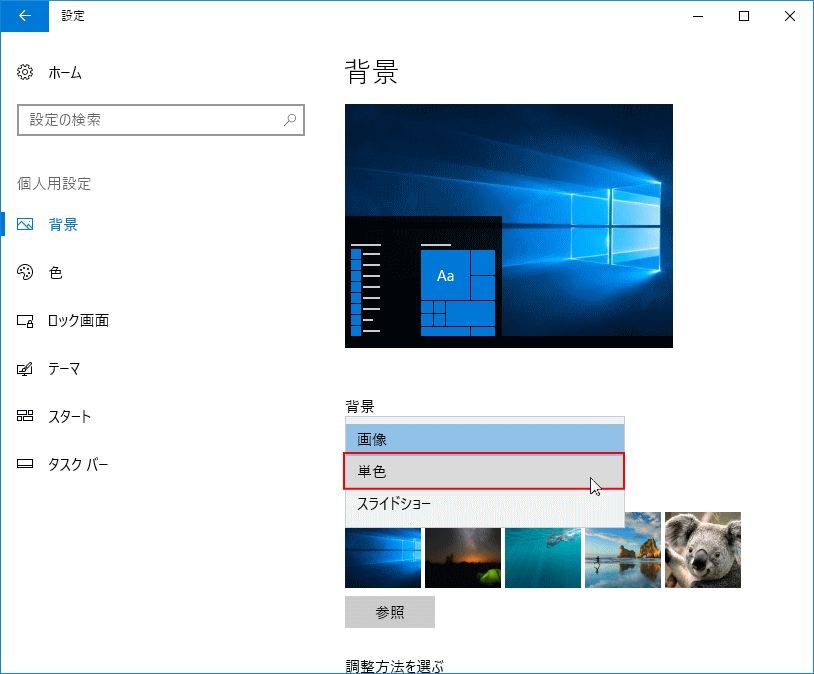
設定タブの >ロック>に移動します。 背景 の下で、画像 または スライドショー を選択し、独自の画像をロック画面の背景として使います。 ロック画面の背景を変更Windows 10のロック画面の壁紙の撮影場所や保存場所はどこ Office Hack Windows10壁紙画像windowsスポットライト撮影場所はどこpart 2part 1 はこちらpart 3 はこちら画像ファイルはフォルダにありますcyenusersyen091ユーザー名093ye 設定タブの >ロック>に移動します。 背景 の下で、 画像 または スライドショー を選択し、独自の画像をロック画面の背景として使います。 ロック画面の背景を変更デフォルトの壁紙とロック画面の画像が保存されているフォルダ Windows 10/81/7などの壁紙は C\\Windo
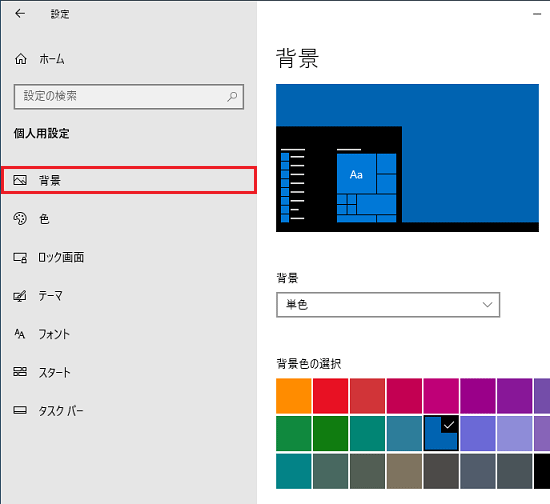
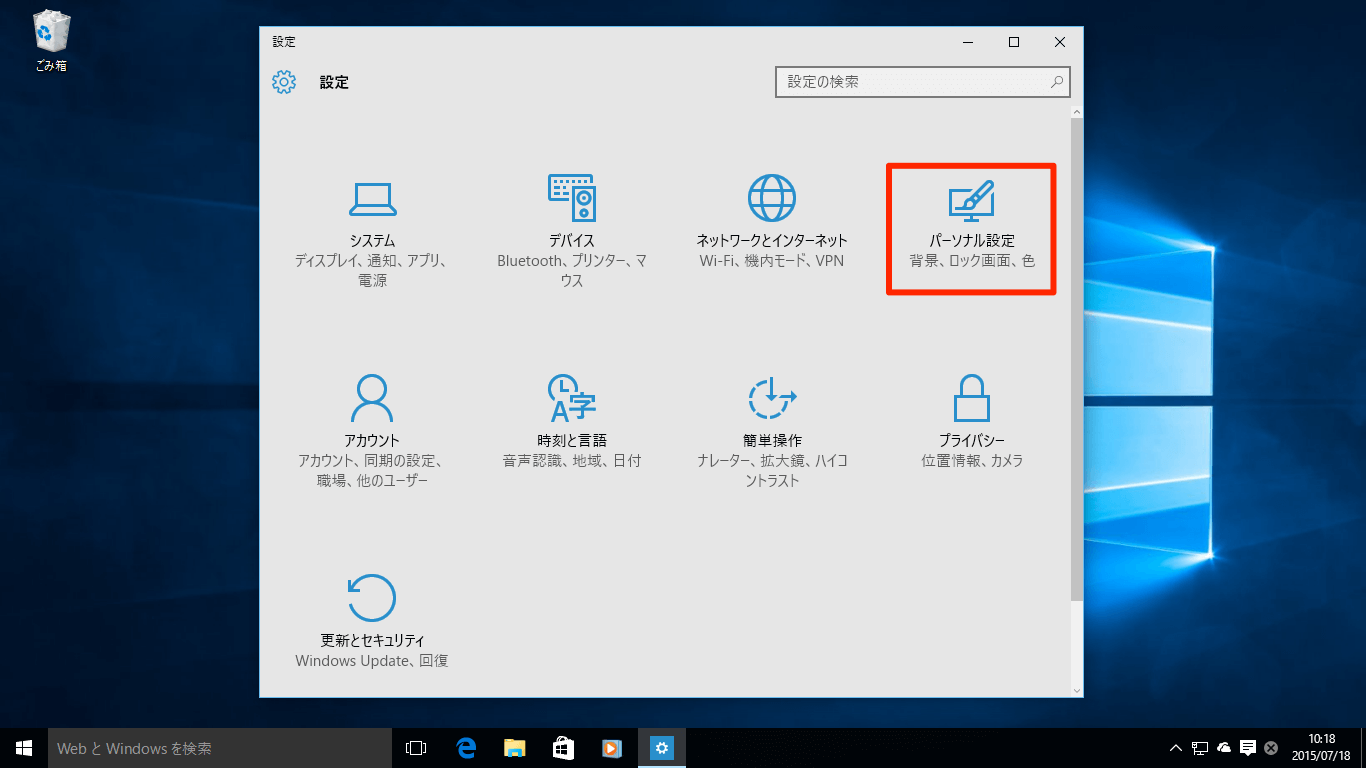
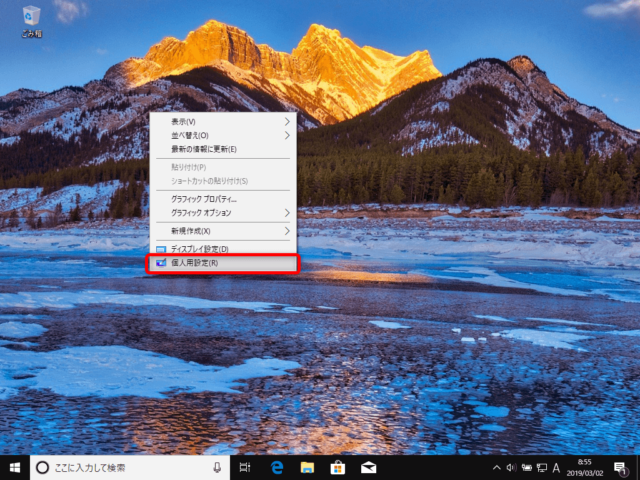
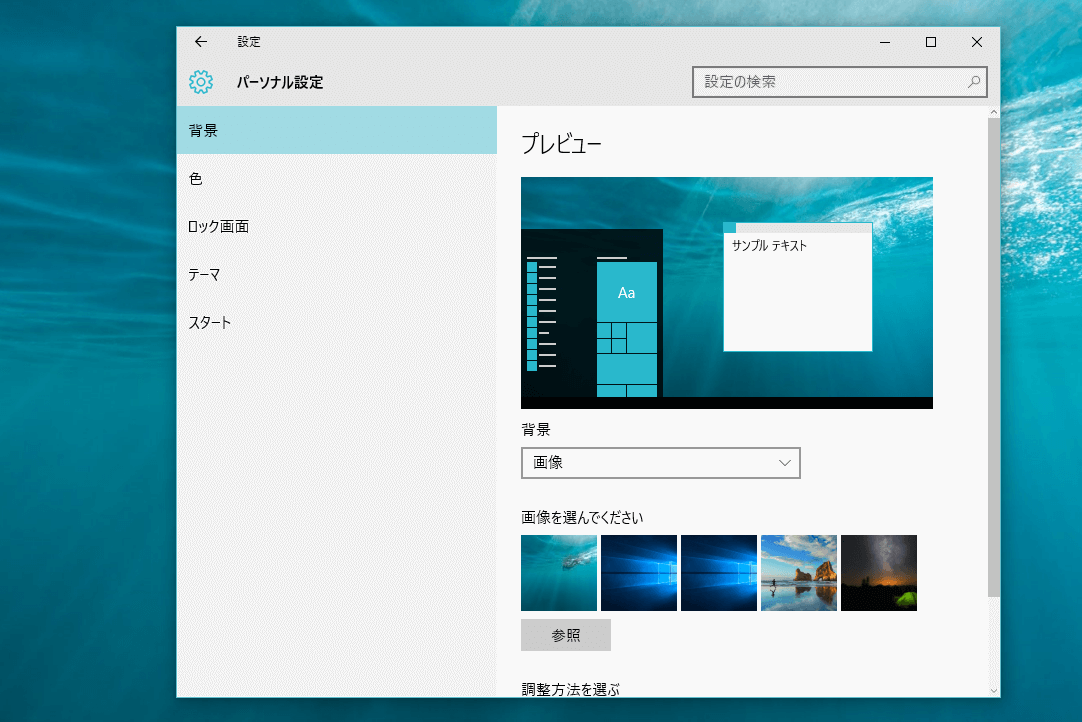
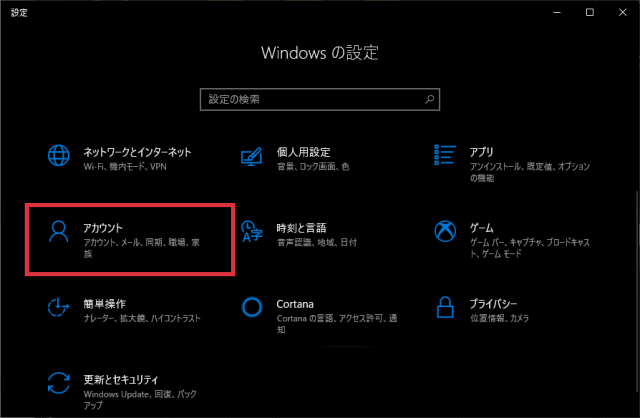
Windowsの壁紙の設定をいじる デスクトップの空いているところを適当に右クリックして「個人用設定」を選択。 以下のような設定にする 「背景」を「スライドショー」に 「スライドショーのアルバムを選ぶ」を「ピクチャ」に; 壁紙 windows10 ロック 画面 画像 今回は、Windows デスクトップ&ロック画面の壁紙を変更する方法:Windows 10 Tips Yuji Kotake 16年04月5日, 午前 1130 in tips 0Windows 10のサインイン画面でロック画面の背景画像を非表示にする方法 通常Windows10では、PC作業をしばらく まず、ロック画面で壁紙が日替わりになる設定になっているか、確認してみましょう。 デスクトップを右クリックし、「個人用設定」をクリックします。 個人用設定画面の左側の「ロック画面」タブをクリックします。 この画面で2点、確認します。
Windows 10でWindows Spotlightを利用すると、ロック画面の壁紙をインターネットから取得して定期的に変えてくれます。 便利な機能ですが、気に入った画像を見つけて保存したい場合にどこに保存されているかは簡単にはわからないです。 ロック画面の背景をお好みの画像に変更する操作は以上です。 ロック画面が設定した背景に変更されていることを確認してください。 (図14) ※手動でロックする方法については、:ロックする方法<Windows 10>を参照してください。 関連情報 Windows 10のロック画面の壁紙の撮影場所や保存場所はどこ Office Hack Windows10のロック画面の画像がキレイだから壁紙のスライドショーにしたいと思った Qiita Windows10のロック画面の景色がどこかをすぐに調べる方法 新しいことにはウェルカム
Pmuhd1vxlixjbm

5po Sncy0v C9m
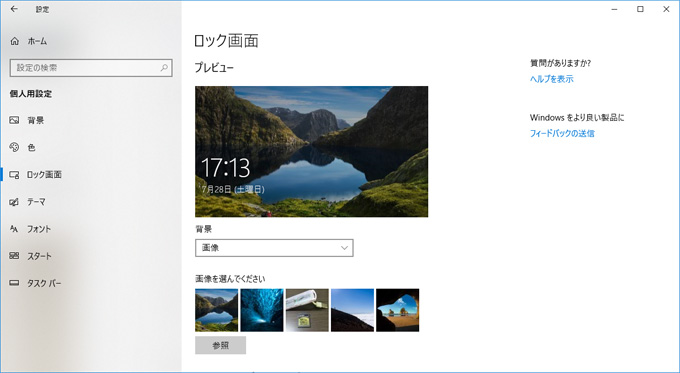
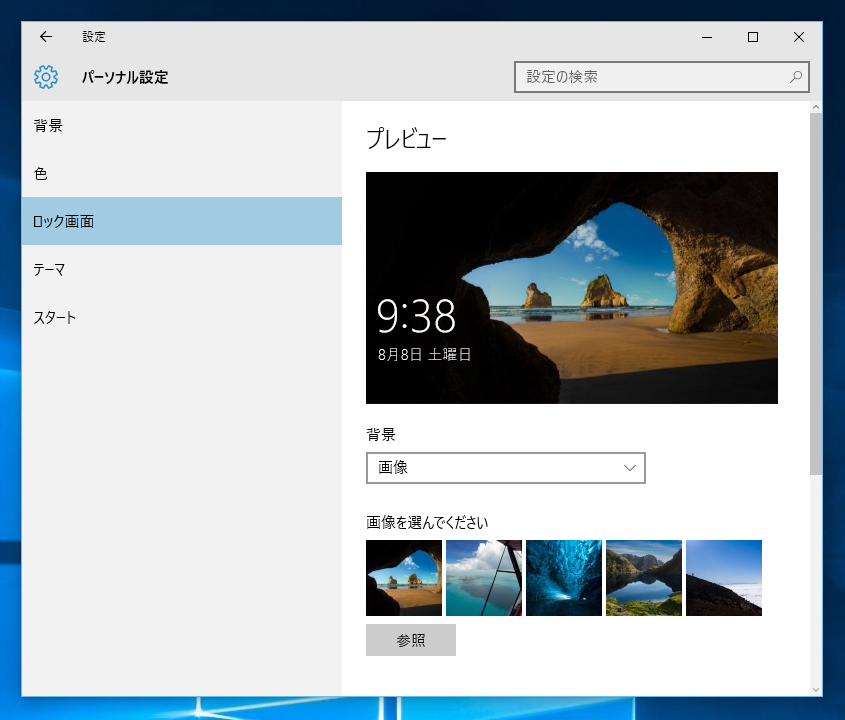
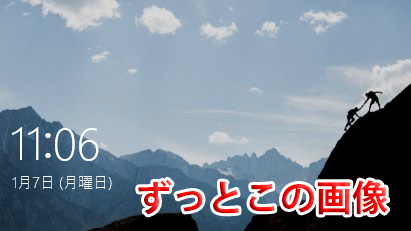
Windows10 壁紙をスライドショーに デスクトップの画面を時間でランダムに変わるようにできます こぶたのピグちゃん Windows 10の壁紙やロック画面をカスタマイズする できるネット 3 Windows10 常にデスクトップ上にアナログ時計を表示するフリーソフト Ytclock 設定画面が表示されるので、左側メニューの「ロック画面」をクリックしましょう。 ロック画面の項目一覧が表示されます。 背景のボタンが「Windows スポットライト」になっていると思いますので、クリックして「画像」か「スライドショー」に変更しましょう。 これで、ロック画面の壁紙を固定することや好きな画像に変更することができますよ。 ロック画面でWindows10ではロック画面上に背景画像かスライドショーのどれかを表示することができます。 スタートボタン > 設定 > 1 個人用設定 の順にクリックします。 個人用設定 画面です。 スライドショーを設定します。 1 ロック画面 タブをクリックして、 2 背景 項目にて をクリックしますと、《Windowsスポットライト》《画像》《スライドショー》の3つのリストがあります
3h9kotodztypdm
Z6anghs5gyeeum
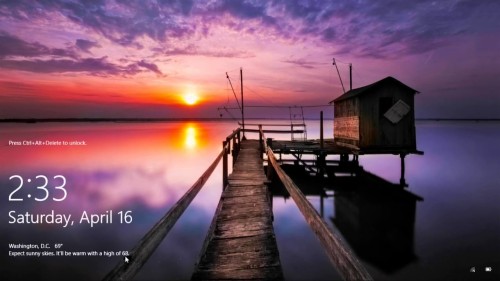
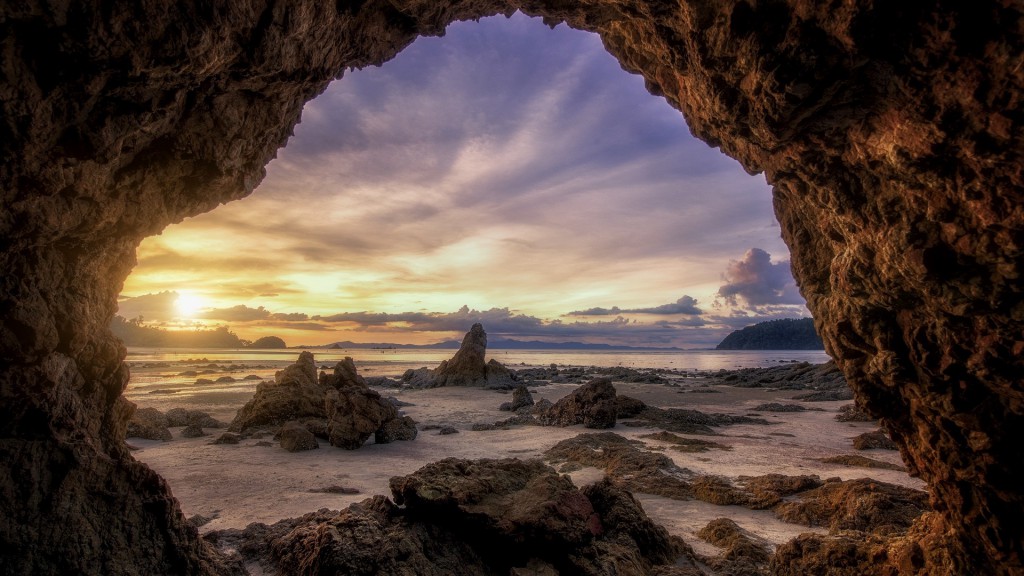
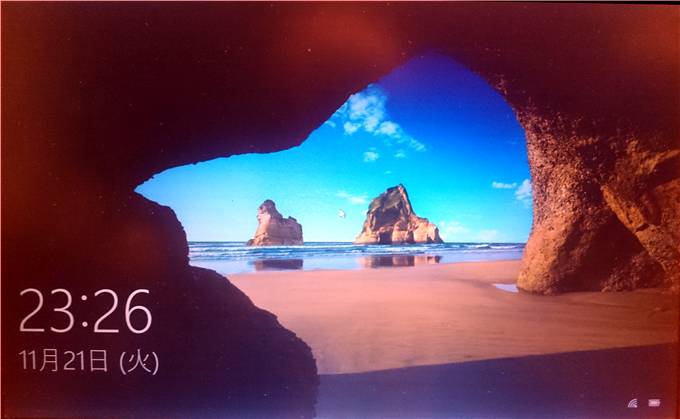
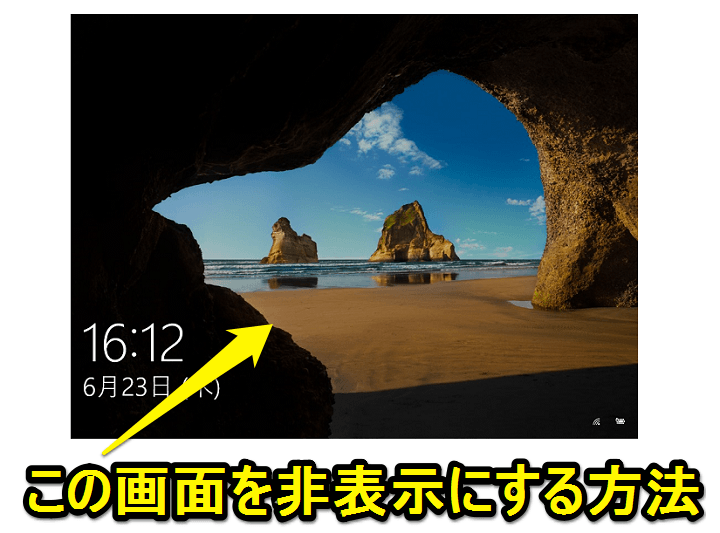
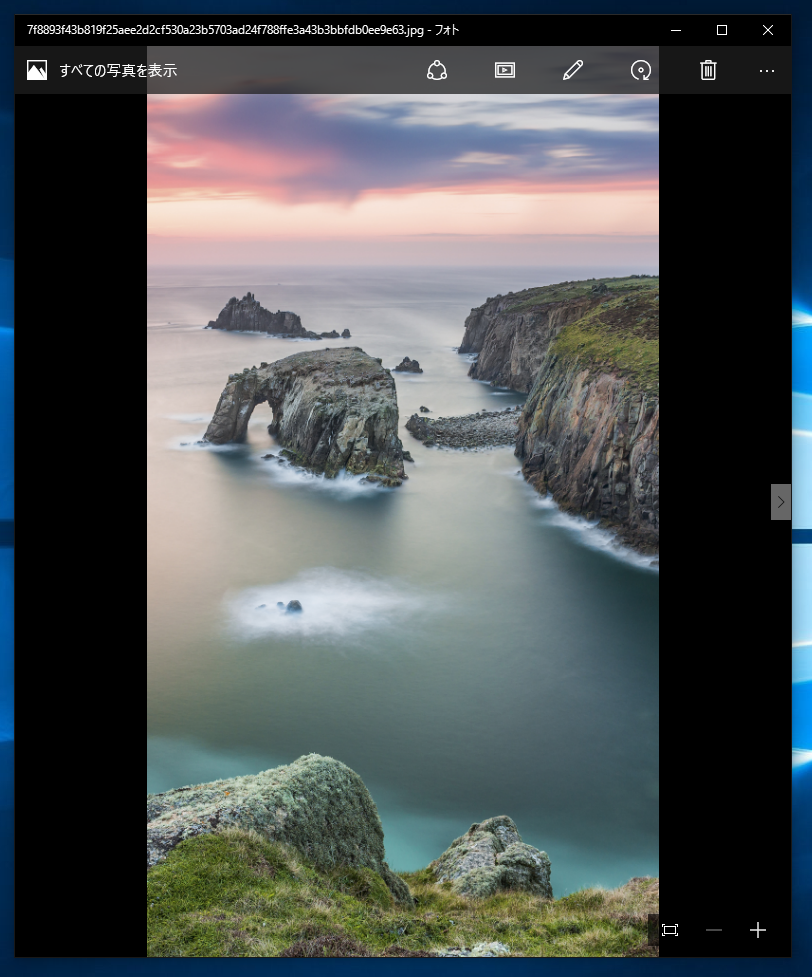
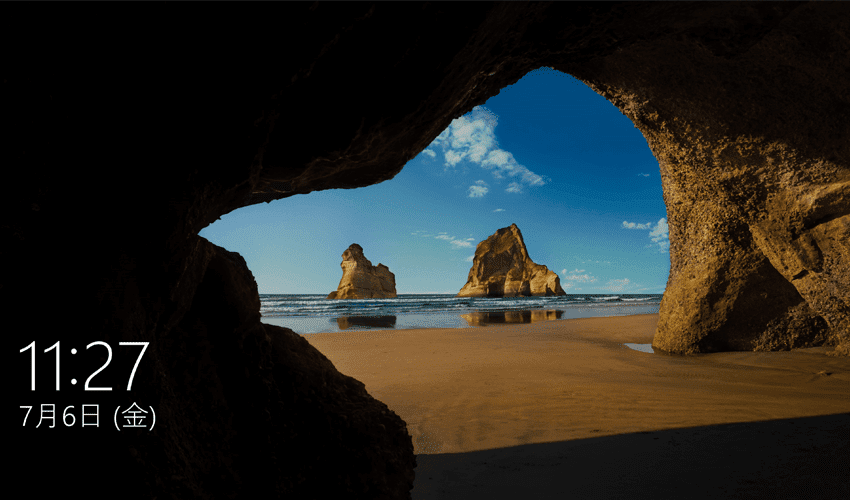
Windows10 ロック画面 壁紙 変更 Windows 10 の壁紙というかロック画面で出てくる海岸の岩がトンネルのようにぽっかりと開いている画像は何処で撮影されたものなのでしょうか。 自然豊かなところというのは伝わるのですが。ロック画面の背景に設定できる項目について説明します。 ※Windows 10のエディションによって、表示される選択肢が異なります。 画像 固定の画像を設定できます。 設定方法は「1ロック画面の背景画像を変更する方法」をご確認ください。 ロック画面をクリックし、「背景」のボックスをクリックします。 背景に設定したい項目(例:画像)を選択します。 ※設定項目の詳細は、「 2.ロック画面の背景に設定できる項目 」をご確認ください。

2lkws8ukvdp6dm
W7dhmr5ginojmm
Windows10のロック画面が変わらない(写真が表示されない) ~完全解決~ windows10のロック画面の写真を強制的に変更したい(日替わり) ~完全解決~ 青汁ダイエットランキング~効果のある青汁をご紹介! キーワード:Windows, windows 10, ランダム, ロック画面, 写真, 固定, 壁紙, 画像, Windows10でロック画面の画像を変更する方法です。 Windows 10のロック画面(パスワード入力画面)は最初から用意されている画像の他、好きな画像を設定することができます。 ロック画面の背景画像を変更する方法 Windows 10ではロック画面の設定から、背景画像を簡単に変更できます。設定画面から「画像」を選択します。 候補にある画像を自由に選択してクリックすると、ロック画面の画像が切り替わります。
Iqn08rstj3ngkm
Mogaatfcldnzkm
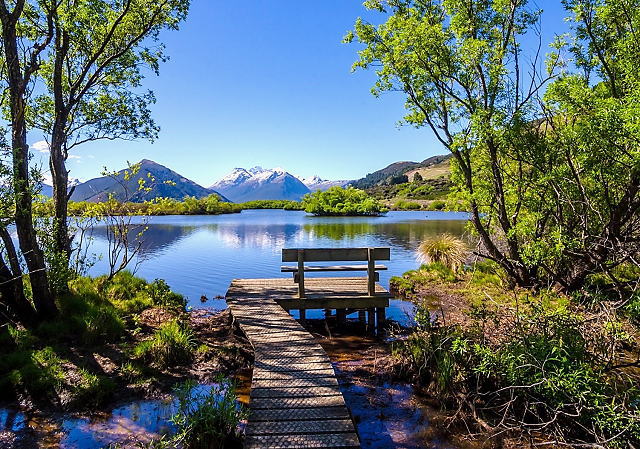
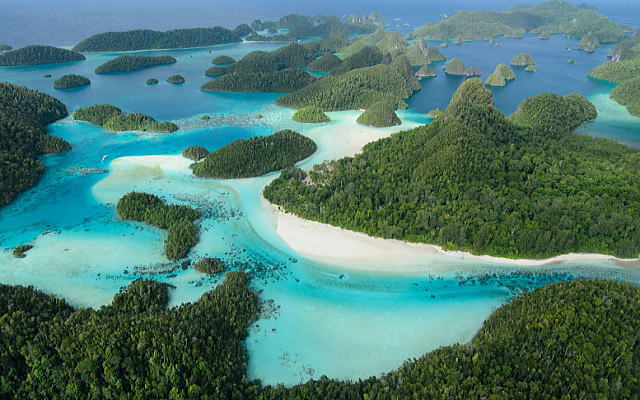
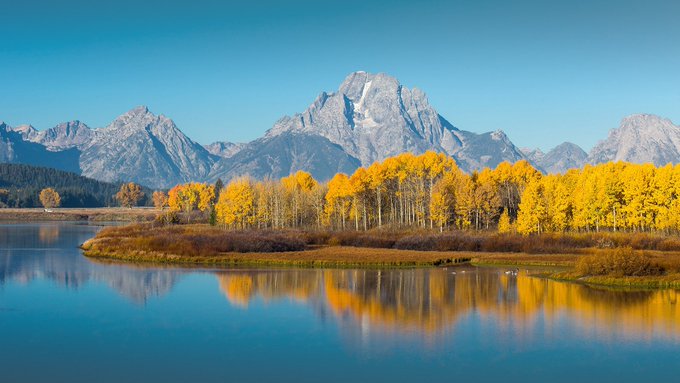
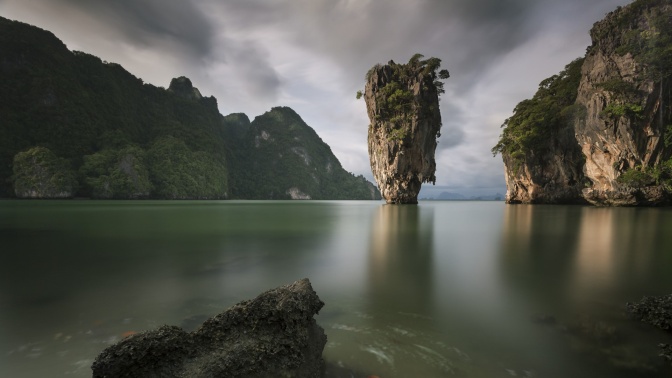
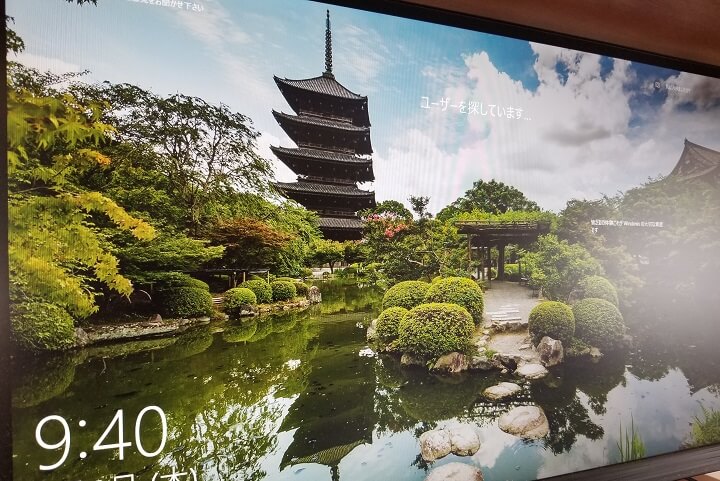
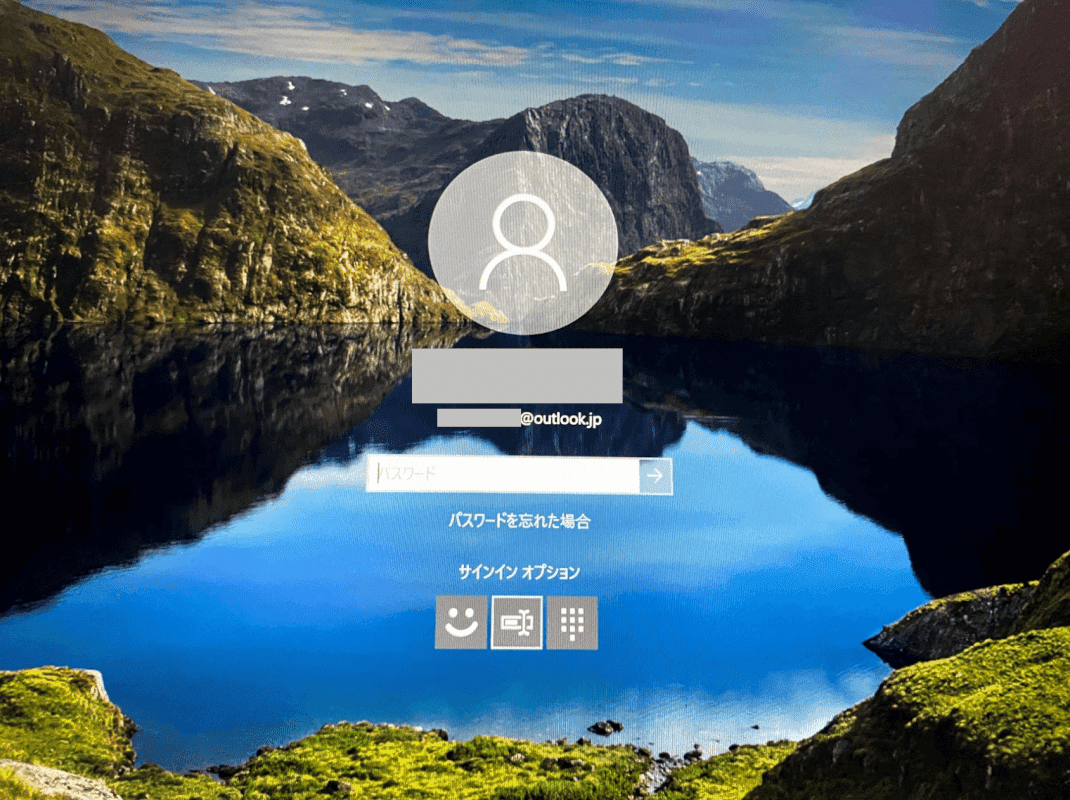
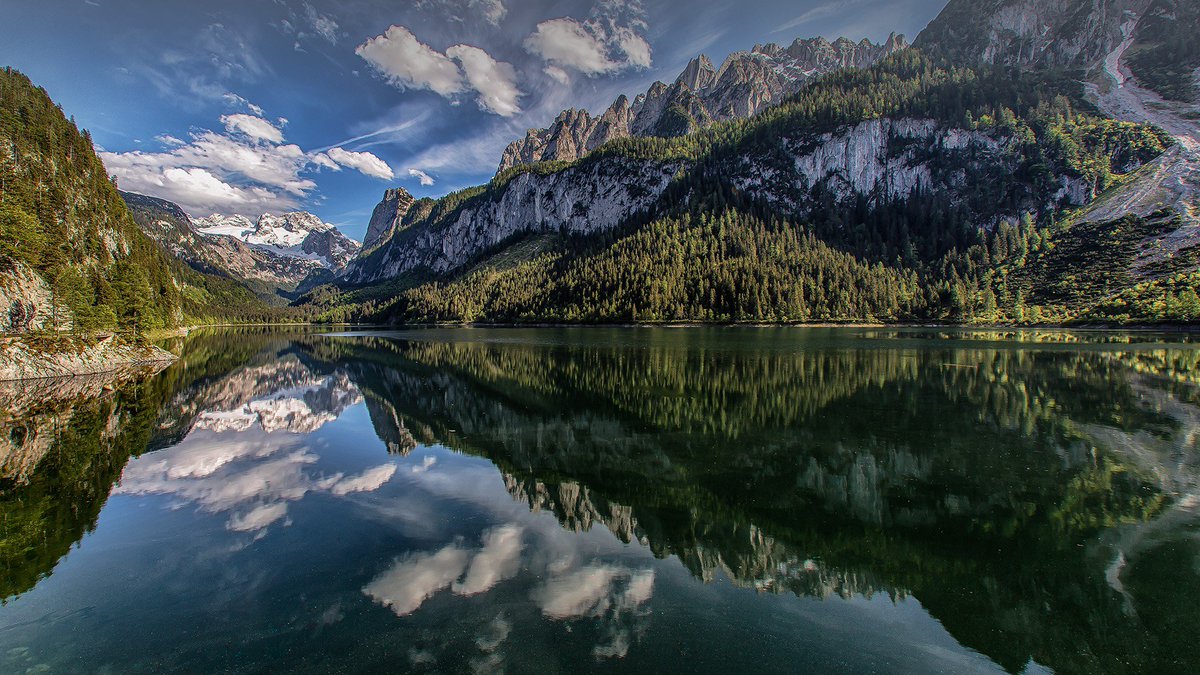
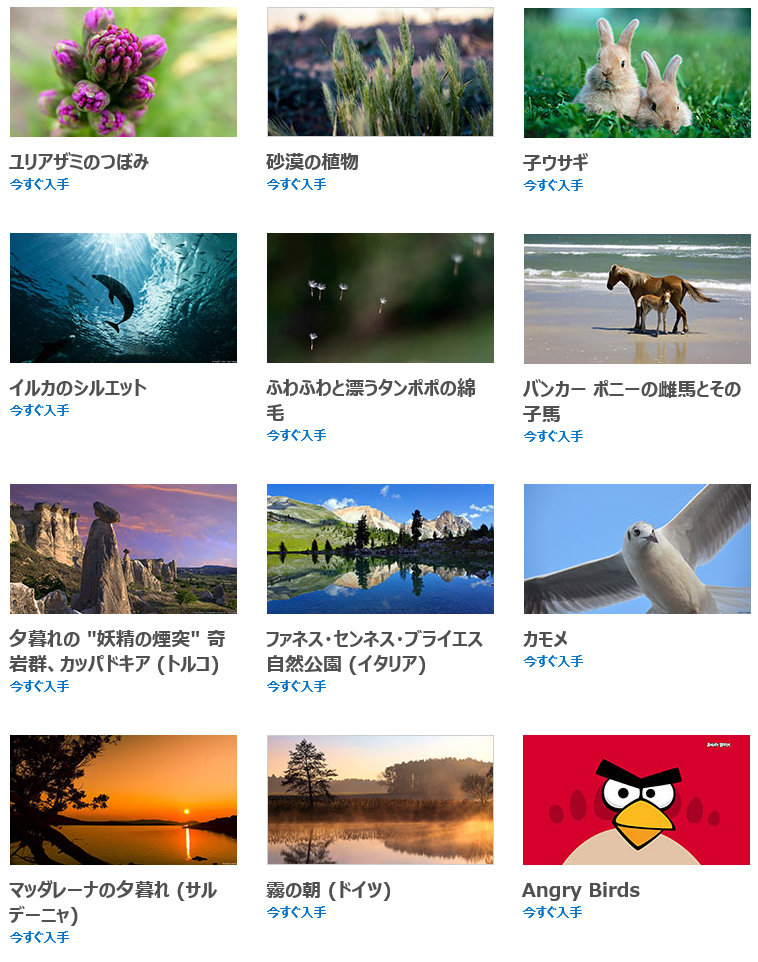
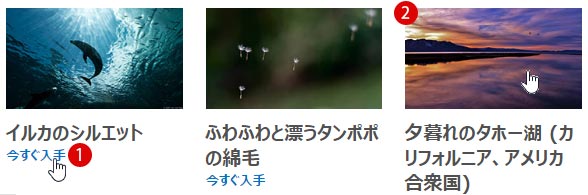
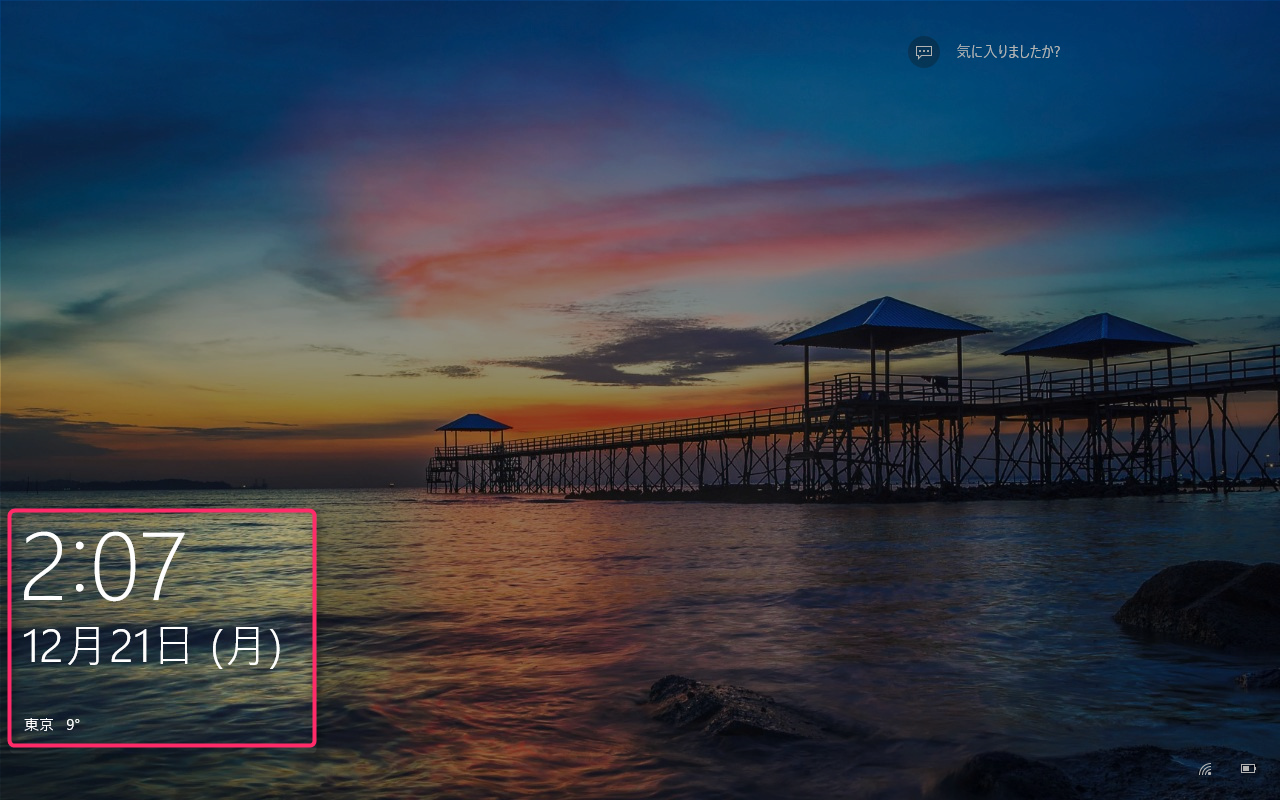
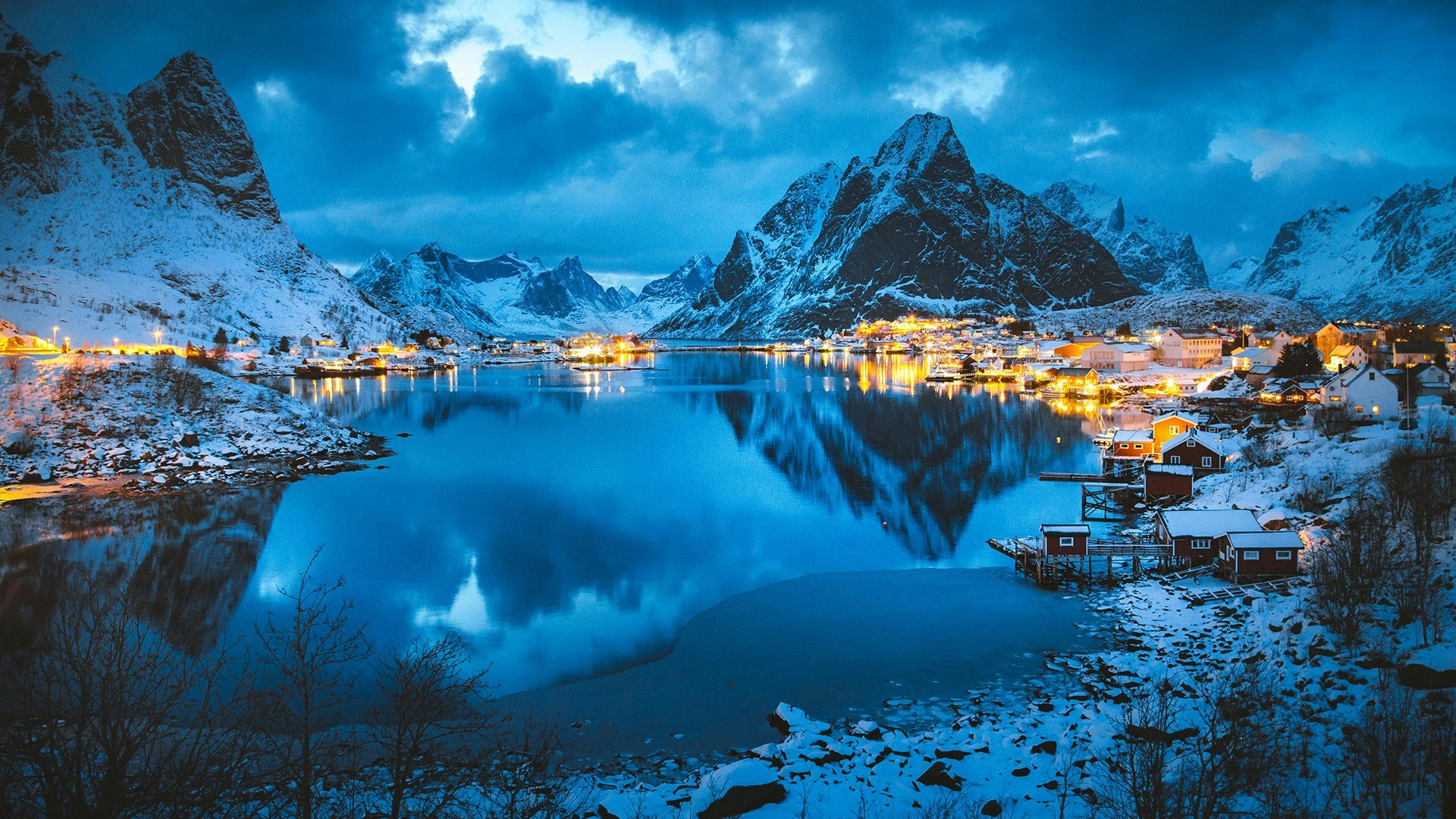
デスクトップ&ロック画面の壁紙を変更する方法:Windows 10 Tips Yuji Kotake 16年04月5日, 午前 1130 in tips 0 今回は、Windows 10Windows 10 マイクロソフト社のホームページから綺麗な背景画像(壁紙)をダウンロードしてロック画面上にスライドショーを再生する方法 Windows 10では、Windows起動時やスリープから ロック画面の窓10壁紙hd ロック画面の壁紙hd For Windows 10 19x1080 Wallpapertip Windows10 ロック画面 壁紙 変更 Windows10 ロック画面 壁紙 変更テーマ (Windows 10、色、サウンドの組み合わせ) を使用して、デバイスをカスタマイズMicrosoft Store。 Windows 10のロック画面の壁紙の撮影場所や保存場所はどこ? Windowsにログインする前に登場するロック画面、美しい写真がローテーションで全画面に表示されます。 あまりにも美しい写真に、「ここはどこなんだろう? 」と思ったときに参考にしてください。 ちなみによく現れるこの画像の場所は、ニュージーランドにある、ファラリキビーチ(Wharariki Beach)という
Couw4cnnloys4m
Windows スポットライト
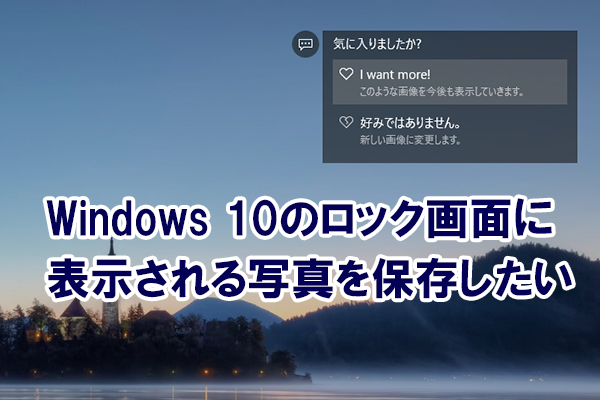
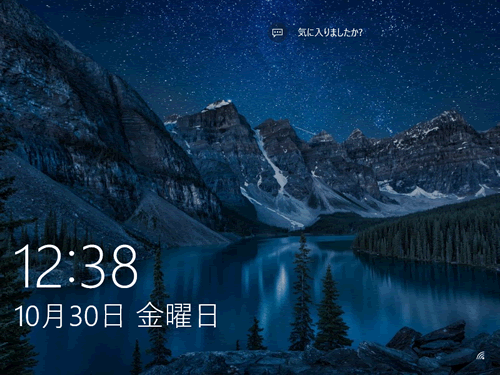
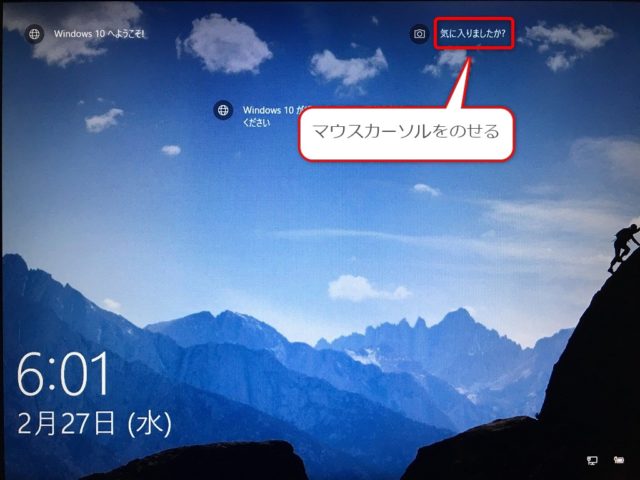
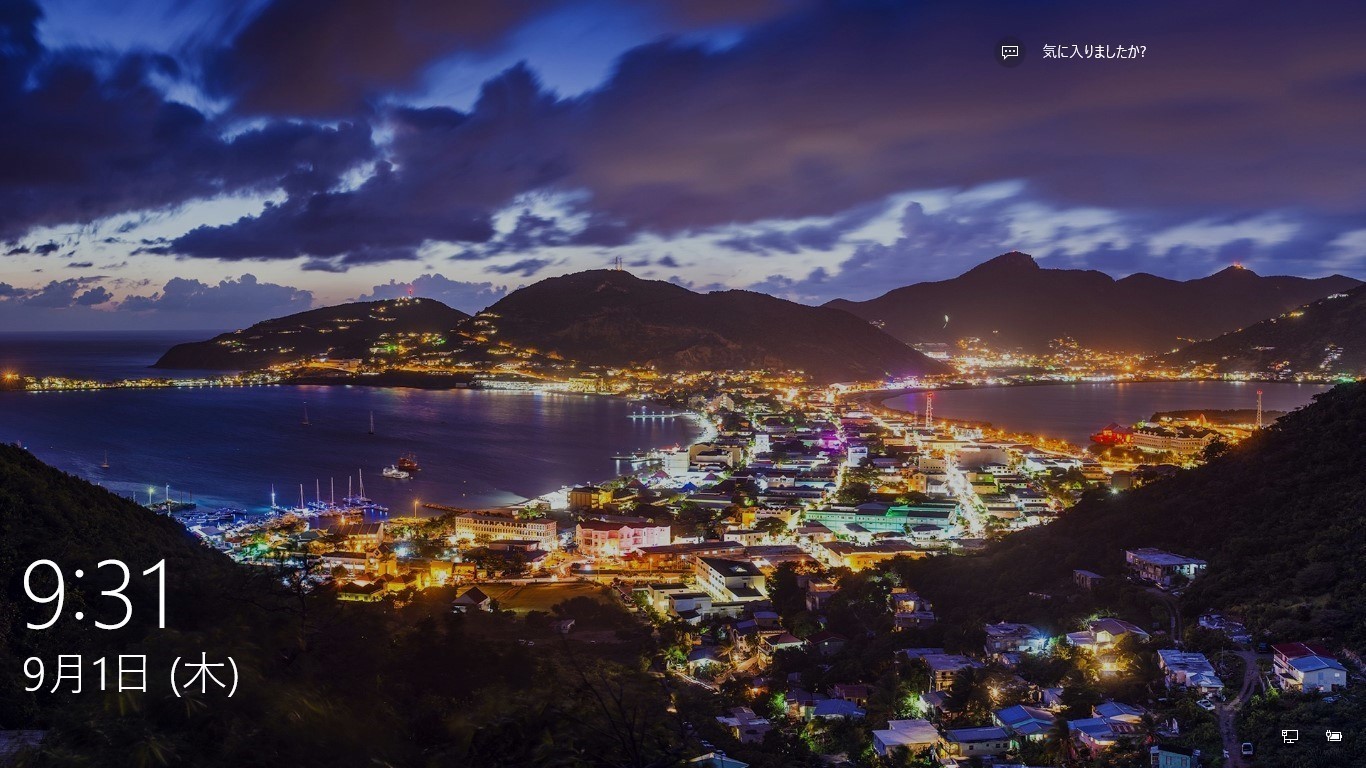
Windows 10 ロック画面の壁紙が勝手に変わります 世の中は不思議なことだらけ Windows10のロック画面の壁紙が勝手に変わる場合の対処法 Aprico Microsoftの背景画像をダウンロードしてロック画面のスライドショーを設定する Windows 10ロック画面の背景に設定できる項目について説明します。 Windows 10では、Windows スポットライトの機能により、ロック画面が自動的にお勧めの画像に切り替わり、「気に入りましたか?」と表示されます。 (「気に入りましたか?」と表示される例) この機能の概要と、「気に入りましたか?Windows10壁紙の「追加テーマ」の特徴の1つ目は、デスクトップの 背景画像に使える ということです。壁紙の「追加テーマ」をダウンロードすれば、デスクトップの壁紙を ロック画面やスタート画面 の背景として使うことができます。
Dumd3tswn Om8m

Rohnyorcfl26ym
Windowsの設定で非表示にする トグルスイッチを オフ にするだけで、サインイン画面でのロック画面の背景画像が非表示になります。 キーボードの Windows I キーを押して Windowsの設定 を起動し、 1 個人用設定 をクリックします。 左側の 1 ロック画面 タブをクリックし、右ペインで サインイン画面にロック画面の背景画像を表示する のトグルスイッチを オフ にする
Qkqyywacqc Yqm
1q6iz4bhixf8vm

Klsbvxybkpoeam
3aetxjudivf8cm
W8xkt2z04pu6lm
Q7lrrvbsf42gqm
Wtndczfgy4v6tm
3aetxjudivf8cm
9y0qwrw2vhhngm
Bt Cyqeydjwtwm

Pub3vahiopfr6m

B58nsopyrx9skm

Nadqw1veqj7vnm

Pcq9xdpegfzm
Ta5rrqwchluu7m
Tujgpf58cqcarm

Rqnoe1uzcpbvmm

Oe7lmfdakoif5m
今日覚えたことの覚え書き
Ozjzlh8e7jwqjm
9eilebjonnhwjm

Sqtgkjtxcxw6km
12pyyf Li9hyum
Xsesb1 Wyt1ojm
Qkaybqbyuuubdm

26hysr9e Ldj5m
Pc
Gvpjl9rx8bvenm
Cjk B6xam9ukkm
Qv 5xhu9w3kn1m
1q6iz4bhixf8vm
Srhjp 26hewq2m

Tavxphlx04p90m
G7i1zig3m0s9gm

0ggbt2de U7szm
8a51jkppqxdvem
5eckqrm 3aml9m
Kudak1e1emaxhm
壁紙 Windows10
enwqq6v67c5m

Rdjug8fo8yz0em

P 6hnhwyob4ftm

5xw Kxllc4tawm

A Lxcrl9m1q5tm
Ra70owwmtjsllm

Kt6m1pxq4nxybm

Rhtlrbontbga7m
Windows10 ロック画面
Bh Qgaxcdgznpm
Ba6xegf9btwyfm
Tpcugapbexiqxm

O8 9wjmok 3km

Yp Ho5b3u5vtmm

E8sdrg3h1 Rdsm
1z Jgcyrosy4em
Wddntuq28xsfsm
Nlydsp9u0sj6km
Z6anghs5gyeeum
enwqq6v67c5m
P4v Ct9wixyulm
Fzjrhs59xq5vvm
1q6iz4bhixf8vm
Qkaybqbyuuubdm
Ttlfhriqfpjulm

3aetxjudivf8cm

Ivm6ps0gxfehom
Azdh4vqvzw Qtm

Asc4y 13m9e2sm
Mb8xpwsobntl6m
Xlh2ud Qsmrgim
Azdh4vqvzw Qtm
Z6anghs5gyeeum

Zjhtwqaevvd3nm

Kt6m1pxq4nxybm
Xlh2ud Qsmrgim

Wnkcvix Qog Sm
8 Xvfsgyn5 Qdm
Odc3zk35liv0am
Ta5rrqwchluu7m
Cjk B6xam9ukkm
Jp632cpfqoqrhm

0y6 1jzpsupafm
1q6iz4bhixf8vm

A6eaq6gvrzudvm
Buxiowsd3au84m
Vyehlfquo5monm
Qg4e94nonu Zm
Tdordf Apz8 6m
Tpcugapbexiqxm

Fdtcsu8fyrmwim

Rpvj9qs Cid6km
Tpcugapbexiqxm


0 件のコメント:
コメントを投稿